Saturday, 15 September 2012

CARA MENGINSTAL IDM 6.08 Build 9

Internet Download Manager atau biasa disingkat IDM , adalah perangkat lunak yang mampumengunduh data-data yang ada di internet dan meneruskan kembali.
IDM didukung dengan fitur meneruskan kembali, yaitu untuk mengunduh ulang berkas-berkas yang sebelumnya terputus karena masalah teknis maupun nonteknis. IDM juga memiliki fitur unduh yang cepat dengan kemampuan melakukan segmentasi berkas secara otomatis dan didukung dengan teknologi yang aman.
Perangkat lunak ini memiliki kemampuan yang lebih baik daripada peranti lunak sejenis yang ada saat ini, karena fitur yang dimiliki dalam membagi data yang sedang diunduh menjadi beberapa bagian terpisah untuk kemudian disatukan kembali setelah proses mengunduh selesai. Proses ini dinamakan multipart. Akan tetapi, IDM berbeda dengan perangkat sejenisnya karena proses multipart ini dilakukan secara bersamaan dan kecepatannya hingga 500% atau lima kali lipat lebih baik sebagaimana diklaim oleh pembuat IDM ini.


IDM (Internet Download Manager) Trial yang akan dijadikan full versi alias tahan selamanya pada tulisan ini adalah IDM 6.08 Build 9. Caranya lebih mudah dari yang anda bayangkan.

Pertama tentu anda download dulu software beserta pathnya DISINI.
Setelah itu lakukan langkah-langkah dibawah ini:
Tapi jangan lupa disable atau matikan dulu antivirusnya selama proses berlangsung, setelah itu bisa anda aktifkan kembali. Karena dalam file rar IDM 6.08 ini ada file Patch yang oleh antivirus akan dianggap sebagai virus, walaupun file tesebut sebenarnya bukan virus.


Cara Install IDM Trial agar Menjadi Full Versi Selamanya


Carilah file IDM 6.08 Build 9 (rar) yang baru saja selesai anda download pada direktori atau windows eksplorer pada komputer anda. Biasanya secara default akan tersimpan pada folder Download bagian Compress. Lalu kliklah file IDM608build9-blogernas tersebut 2 kali, sehingga muncul tampilan seperti ini:

Cara Install IDM Trial agar Menjadi Full Versi Selamanya

Sekarang kliklah folder IDM608build9-blogernas 2 kali.
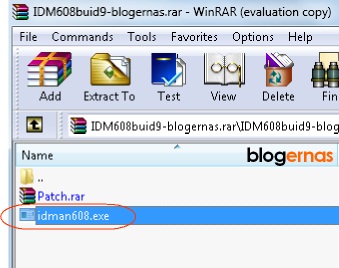
Cara Install IDM Trial agar Menjadi Full Versi Selamanya

Kliklah file isntaller idman608.exe 2 kali.

Cara Install IDM Trial agar Menjadi Full Versi Selamanya

Kliklah tombol Next.


Cara Install IDM Trial agar Menjadi Full Versi Selamanya

Klik lagi tombol Next.


Cara Install IDM Trial agar Menjadi Full Versi Selamanya

Lagi-lagi klik tombol Next.


Cara Install IDM Trial agar Menjadi Full Versi Selamanya

Sekarang masih klik tombol Next.


Cara Install IDM Trial agar Menjadi Full Versi Selamanya

Ya seperti biasa klik tombol Next.


Cara Install IDM Trial agar Menjadi Full Versi Selamanya

Nah sekarang baru anda klik tombol Finish.


Cara Install IDM Trial agar Menjadi Full Versi Selamanya

Lalu klik tombol OK.


Cara Install IDM Trial agar Menjadi Full Versi Selamanya

Sekali lagi klik tombol OK.


Maka selesai sudah proses install IDM 6.08 Build 9. Tapi sampai disini, status IDM yang terinstall pada komputer atau laptop anda masih Trial. Jika dibiarkan maka dalam waktu 1 bulan, IDM ini tidak akan bisa digunakan lagi. Karena itulah anda perlu melakukan cara licik. Agar IDM versi Trial ini bisa menjadi full seumur hidup anda. Caranya? Gampang! Klik DISINI.

Cara Mengirim Email Di Yahoo!


Seiring waktu dan perkembangan jaman, yahoo mail pun telah banyak melakukan perubahan termasuk pada tampilan emailnya.

Tutorial ini khusus buat yang masih baru belajar bikin email :D

Pertama :
Buka yahoo mail terlebih dahulu (http://mail.yahoo.com atau http://mail.yahoo.co.id)
kemudian loginlah dengan alamat email yang sudah anda miliki.
untuk mengirim email atau file di yahoo mail terbaru 2011 ini maka akan tampak pada email yahoo anda seperti gambar dibawah ini.
kemudian klik Compose Message atau Tulis Pesan.


Kedua :
Setelah Anda klik Compose Message (Tulis Pesan), maka akan tampil seperti pada gambar di bawah ini :
pada kolom isian :
To : isikan alamat yang dituju
cc : isikan alamat copy carbon
Subject : isikan judul pesan email

Kemudian ketik isi pesan anda, seperti pada keterangan (4) pada gambar disamping.

Cara pengisian alamat bisa anda lihat pada posting saya sebelumnya cara kirim email di yahoo mail.
Untuk mengirimkan file .doc .pdf .zip .xls .jpg .png .gif atau yang lainnya, klik pada tombol Attachment (5)

Kemudian klik Attach Files, maka akan muncul popup browser untuk memilih file yang akan anda kirimkan.

Tunggu beberapa saat karena proses upload file anda (kecepatan tergantung dengan kecepatan koneksi anda)

Setelah selesai maka akan tampak seperti gambar dibawah ini :

jika sudah terlihat sukses uploadnya, maka klik tombol Send atau Kirim (8)

Maka email anda sudah terkirim.


Semoga bermanfaat... !!!


DOWNLOAD MP3 MAIDANY

Bagi yg pengen denger lagu2 Maidany silahkan download disini :


Download this file (kaca yang berdebu dan bukan sang hakim)
Download this file (unik new arragement)


Atau :


Friday, 14 September 2012

Cara Membuat Email Baru Di Google (Gmail)


Cara Membuat Email Baru Di Google (Gmail) - Bagi saudara yang ingin menggunakan fitur-fitur dari Google; memiliki sebuah akun email adalah sebuah keharusan. Karena banyak di antara fitur Google hanya bisa diakses dengan menggunakan akun gmail. Cara mudah memiliki akun Google adalah dengan membuat email baru google.

Email Google adalah layanan email yang gratis dengan kapasitas yang sangat besar. Layanan ini menjadi semakin laris karena Google mengintegrasikan sistem akun email-nya dengan fasilitas seperti blogspot dari blogger.com, google webmaster tools, google analytic, youtube, feedburner, dan lain-lain. Untuk membuat email baru di Google silahkan lakukan prosedur sederhana berikut:
  • Buka URL http://mail.google.com/ 
  • Lihat pada kanan layar ada pilihan Create an Account atau Buat Akun
  • Akan ada formulir untuk mengisi data-data saudara. Masukkan keterangan yang diminta seperti di bawah ini
  • Isikan nama depan dan nama belakang anda
  • Isikan alamat email yang anda inginkan (akun harus belum digunakan orang lain)
  • Masukan password yang anda ingikan
  • Masukkan ulang password anda
  • Isikan tanggal kelahiran anda
  • Pilih jenis kelamin
  • Masukkan nomor ponsel
  • Masukkan alamat email lain jika ada
  • Isikan lokasi atau negara anda
  • Setujui persyaratan Google
  • Terakhir klik tombol Langkah berikutnya (lihat contoh gambar di bawah)
Cara membuat email baru di Google 1
  • Pada sebagian pendaftaran (sebagian lagi tidak), akan ada permintaan verifikasi akun melalui nomor telepon, anda akan melihat layar di bawah ini. Silahkan diisi dengan nomor ponsel. 
Verifikasi email baru Google

  • Tunggu beberapa saat sampai SMS dari sistem otomatis Google masuk ke HP anda memberikan nomor verifikasi. Isikan nomor tersebut pada layar verifikasi....
  • Langkah selanjutnya membuat email baru Google, adalah pemasangan foto profil, jika belum mempunyai foto yang diinginkan lewati saja
Edit Profil Google

  • Proses membuat email baru di Google sudah selesai, silahkan klik Lanjutkan ke Gmail
Pembuatan email baru Google selesai
Dengan mengklik tombol di atas anda akan dibawa masuk ke akun anda. Cara Membuat Email Baru di Google (Gmail) ini bisa saja berubah sewaktu-waktu karena sistem Google dalam beberapa tahun terakhir ini cukup dinamis.
 

Cara Membuat email Baru atau daftar email baru di Yahoo!

Cara Membuat email Baru atau daftar email baru di yahoo itu sangat mudah dan Gratis, Anda gak percaya khan? ayo kita buktikan disini kalau Bikin sebuah mail yang baru itu benar-benar sangat Guampang sekali. tapi sebelum anda memulainya lebih lanjut sebaiknya kmu persiapkan terlebih dahulu nama yang akan kamu pergunakan untuk alamat yahoomail nantinya, Okelah kalau begitu masbrow bila Anda sudah siap ayo kita mulai aja bagaimanasih cara membuat email baru atau daftar email baru di yahoo yang pualing Guampang itu?.

► Pertama - tama silahkan Anda masukkan alamat www.yahoo.co.id lalu tekan ENTER.

Setelah Muncul Gambar seperti disamping, sekarang anda klik "Buat Account".


setelah anda klik Buat Account maka akan muncul Formulir pendaftaran Untuk email baru, seperti berikut:

Isilah formulir anda dengan lengkap, Jika sudah selesai mengisi formulir, silakan klik tombol “Buat Account Saya”


Bila pengisian formulir tidak ada yang keliru, maka akan muncul jendala baru seperti di bawah ini.

Bila Yang muncul gambar seperti disamping berarti anda sudah berhasil membuat email di yahoo, dan untuk langkah berikutnya silahkan anda "klik" "Lanjutkan"


setelah anda klik lanjutkan maka akan muncul gambar seperti di bawah ini,

Untuk mengetahui apakah ada email baru yang masuk, silahkan anda Klik Email seperti Contoh gambar di samping.


Jika ada email baru yang masuk, maka akan ditunjukkan gambar seperti berikut.


Sampai disini berarti anda sudah berhasil membuat email di Yahoo. bila sudah semua cek email, jangan lupa untuk Sign Out.

Nah sekarang sudah terbukti kan masbroo.. kalau cara membuat email baru atau daftar email baru di yahoo itu mudah sekali, dan bila anda sudah berhasil bikin email sekarang anda juga bisa langsung Membuat Facebook (FB) atau Daftar Twitter dan mungkin kamu juga ingin tahu bagaimana sih Cara Buat Blog DiBlogger.com atau hanya sekedar ingin tahu caranya Kirim email di Yahoo.co.id dan di Gmail.com SEKIAN dan Semoga BERMANFAAT.